Μια κατηγορία παιχνιδιών που γνώρισε μεγάλη άνθηση στους υπολογιστές πριν 15-20 χρόνια, είναι τα point and click adventures. Τα παιχνίδια αυτά διηγούνται μια ιστορία χρησιμοποιώντας γραφικά, με τα οποία ο χρήστης αλληλεπιδρά χρησιμοποιώντας το ποντίκι. Ο τρόπος χειρισμού των παιχνιδιών αυτών είναι εξαιρετικά ταιριαστός με τις σύγχρονες mobile συκευές αφής και το τελευταίο διάστημα κάποια από αυτά τα παιχνίδια επανεκδίδονται για τις συσκευές αυτές.
Ένα από τα καλύτερα κατά γενική ομολογία adventure της δεκαετίας του 1990, το Broken Sword: The Shadow of the Templars, εμφανίστηκε το 2013 στις πλατφόρμες Android και iOS.
Κατά τη διάρκεια του παιχνιδιού ο χρήστης καλείται να καθοδηγήσει τον αμερικανό τουρίστα George Stobbart και τη γαλλίδα δημοσιογράφο Nicole Collard σε ένα μυστηριώδες ταξίδι γεμάτο ίντριγκες και κινδύνους. Μέσα από την περιπλάνηση και την εξερεύνηση εξωτικών τοποθεσιών, το δίδυμο καλείται να λύσει αρχαία μυστήρια και να αποτρέψει μια σκοτεινή συνομωσία που σχετίζεται με το τάγμα των Ναϊτών.
Όπως και το αρχικό παιχνίδι, η νέα βελτιωμένη έκδοση προσφέρει εξαιρετική δράση συνυφασμένη με χιούμορ και φαντασία. Ο χαρακτήρας μετακινείται σε όποιο σημείο της οθόνης πιέσουμε ενώ παρέχεται ένα ιδιαίτερα εύχρηστο μενού για τη συλλογή και χρήση αντικειμένων καθώς και για τους διαλόγους. Οι γρίφοι είναι σχετικά απλοί ακόμη και για νέους παίχτες adventure games (και φυσικά ακόμη και σε περίπτωση που κολλήσουμε κάπου υπάρχει πάντα η λύση στο internet). Οι περισσότεροι γρίφοι ουσιαστικά απαιτούν συνδυασμούς αντικειμένων που βρίσκουμε στο περιβάλλον με άλλα αντικείμενα που συλλέγουμε καθώς και συγκεκριμένους διαλόγους ώστε να αποσπάσουμε πληροφορίες.
Η μεταφορά στις νέες πλατφόρμες είναι εξαιρετική και το παιχνίδι πολύ διασκεδαστικό για όσους διασκεδάζουν με ιστορίες μυστηρίου.
Όλοι οι διάλογοι είναι στα Αγγλικά ενώ υπάρχουν υπότιτλοι σε 5 γλώσσες.
Διαφορές μεταξύ 32 bit και 64 bit συστημάτων
Τα υπολογιστικά συστήματα και τα προγράμματα τα τελευταία χρόνια προσφέρονται σε 2 πιθανές εκδόσεις, 32 bit και 64 bit. Η διαφοροποίηση αυτή βασίζεται στο μέγεθος των καταχωρητών του επεξεργαστή. Με απλά λόγια είναι το βασικό μήκος της λέξης που χειρίζεται ο επεξεργαστής. Στους επεξεργαστές αρχιτεκτονικής 32 bit, η επεξεργασία και μετάδοση της πληροφορίας γίνεται σε ομάδες των 32 bit, ενώ αντίστοιχα στους επεξεργαστές αρχιτεκτονικής 64 bit, η επεξεργασία και μετάδοση της πληροφορίας γίνεται σε ομάδες των 64 bit.
Οι διαφορές μεταξύ των δύο αρχιτεκτονικών είναι αρκετά σημαντικές, και κάποιες από αυτές είναι απαραίτητο να τις γνωρίζουν και οι απλοί χρήστες.
Η σημαντικότερη διαφορά μεταξύ συστημάτων 32 και 64 bit είναι η ποσότητα μνήμης RAM που μπορούν να διαχειρίστούν. Τα συστήματα 32 bit μπορούν να αξιοποιήσουν μέχρι περίπου 3GB μνήμης RAM. Το μέγιστο θεωρητικό όριο που θα μπορούσε να αξιοποιήσει ένα 32 bit σύστημα θα ήταν 232 bytes (περίπου 4GB) όμως το όριο αυτό μειώνεται από διάφορους παράγοντες μεταξύ των οποίων και το λειτουργικό σύστημα. Συνεπώς όταν θέλουμε να χρησιμοποιήσουμε σε ένα σύστημα πάνω από 3GB RAM, θα πρέπει να χρησιμοποιήσουμε hardware και λειτουργικό σύστημα 64 bit (το όριο για τα 64 bit είναι της τάξης των δισεκατομμυρίων GB).
Μια άλλη σημαντική διαφορά είναι ότι τα συστήματα με αρχιτεκτονική 64-bit στις περισσότερες περιπτώσεις μπορούν να χρησιμοποιήσουν προγράμματα που έχουν φτιαχτεί για συστήματα 32-bit. Εξαίρεση αποτελούν διάφοροι οδηγοί συσκευών (drivers) και κάποια προγράμματα που χρησιμοποιούν βασικές λειτουργίες του επεξεργαστή. Από την άλλη τα συστήματα με 32-bit δεν μπορούν να χρησιμοποιήσουν κανένα πρόγραμμα φτιαγμένο για 64-bit.
Όσον αφορά την ταχύτητα εκτέλεσης των διαφόρων προγραμμάτων, η αρχιτεκτονική 64-bit προσφέρει αισθητά μεγαλύτερες ταχύτητες, εφόσον όμως το πρόγραμμα είναι σχεδιασμένο ειδικά για 64-bit. Τα συστήματα 64-bit όμως χρησιμοποιούν συνήθως περισσότερη μνήμη σε σχέση με τα 32-bit. Αυτό σημαίνει ότι σε υπολογιστές που έχουν σχετικά μικρή ποσότητα μνήμης (π.χ. κάτω από 2-3GB) η απόδοση θα είναι καλύτερη αν χρησιμοποιήσουμε 32-bit λειτουργικό σύστημα και προγράμματα.
Γενικότερα, η αρχιτεκτονική 64-bit έχει πολλά πλεονεκτήματα τα οποία αυξάνονται συνεχώς, με τη βελτίωση του hardware και τις ολοένα και μεγαλύτερες ποσότητες διαθέσιμης φτηνής μνήμης RAM.
Απομακρυσμένη πρόσβαση στον υπολογιστή με το TeamViewer
Το πρόγραμμα που παρουσιάζεται στο σημερινό post είναι ένα από τα πιο χρήσιμα προγράμματα που μπορούμε να έχουμε στον υπολογιστή μας. Πρόκειται για το TeamViewer, ένα πρόγραμμα που παρέχει απομακρυσμένη πρόσβαση στον υπολογιστή. Εκτός του προφανούς πλεονεκτήματος ότι μπορούμε να προσπελάσουμε τα αρχεία μας από άλλους υπολογιστές, κάποια από τα επιπλέον σημαντικά πλεονεκτήματα είναι η δυνατότητα συνεργασίας δύο ατόμων, η δυνατότητα σύνδεση από smartphone (έχοντας την αντίστοιχη εφαρμογή) και η ευκολία χρήσης του.
Η χρήση του είναι ιδιαίτερα απλή. Αφού κατεβάσουμε το TeamViewer (προτείνουμε την έκδοση All In One) και το εγκαταστήσουμε (με μια απλή αυτοματοποιημένη διαδικασία μερικών click), μπορούμε να το χρησιμοποιήσουμε για να δώσουμε τη δυνατότητα σε άλλους υπολογιστές να συνδέονται στο δικό μας. Φυσικά για να μπορεί να γίνει αυτό, θα πρέπει ο υπολογιστής μας να παραμένει ανοιχτός και το TeamViewer να είναι σε λειτουργία (συμπεριλαμβάνεται δυνατότητα Wake-on-LAN).
Το αρχικό παράθυρο του TeamViewer φαίνεται στην παρακάτω εικόνα:
Υπάρχουν 2 τμήματα στο πρόγραμμα. Στο αριστερό τμήμα υπάρχουν τα στοιχεία του TeamViewer που επιτρέπουν τη σύνδεση στον συγκεκριμένο υπολογιστή που βρισκόμαστε. Στο δεξί τμήμα υπάρχουν οι επιλογές που επιτρέπουν τη σύνδεση από τον υπολογιστή μας, σε άλλους υπολογιστές που έχουν Teamviewer.
Για να συνδεθούμε σε ένα υπολογιστή με TeamViewer απαιτείται να γνωρίζουμε το ID και το Password (τα οποία φαίνονται στην αριστερή πλευρά του παραθύρου). Κάθε φορά που ανοίγουμε το TeamViewer, το Password αλλάζει για λόγους ασφαλείας. Εαν θέλουμε να έχουμε ένα πιο περίπλοκο Password το οποίο να μην αλλάζει, και να το χρησιμοποιούμε εμείς για απομακρυσμένη πρόσβαση, μπορούμε να το δηλώσουμε στο κάτω αριστερά τμήμα του παραθύρου (επιλογή Personal Password).
Για τον απομακρυσμένο έλεγχο, συμπληρώνουμε το PartnerID του υπολογιστή στον οποίο θέλουμε να συνδεθούμε. Στη συνέχεια θα μας ζητηθεί ο κωδικός. Μπορούμε να χρησιμοποιήσουμε είτε το γενικό 4ψήφιο κωδικό είτε το Personal Password. Δίνοντας το σωστό password, ανοίγει ένα παράθυρο από το οποίο βλέπουμε τον απομακρυσμένο υπολογιστή και μπορούμε να τον ελέγξουμε πλήρως.
Οι δυνατότητες απομακρυσμένου ελέγχου συμπεριλαμβάνουν μεταξύ άλλων πλήρη έλεγχο ποντικιού και πληκτρολογίου, δυνατότητα μεταφοράς αρχείων, μεταφορά ήχου κλπ. Σε περίπτωση που θέλουμε να πραγματοποιήσουμε ένα online meeting, χρησιμοποιούμε την αντίστοιχη επιλογή.
Εκτός από τη βασική, δωρεάν έκδοση, παρέχονται και αρκετές άλλες (με πληρωμή) για ποιο εξειδικευμένη επαγγελματική χρήση. Η δωρεάν έκδοση όμως καλύπτει και με το παραπάνω τις ανάγκες ενός απλού χρήστη.
Ασφαλής απεγκατάσταση προγραμμάτων με το Revo Uninstaller
Οι περισσότεροι έχουμε έρθει αντιμέτωποι με Windows PC που μετά από κάποιο διάστημα χρήσης αρχίζουν και παρουσιάζουν διάφορα κολλήματα ή εμφανίζουν διάφορα παράθυρα με σφάλματα από παλιά προγράμματα που δεν χρησιμοποιούμε πλέον. Ένας από τους βασικούς λόγους που συμβαίνει αυτό, είναι τα "σκουπίδια" που αφήνει στον υπολογιστή ένα πρόγραμμα όταν απεγκατασταθεί. Μια εξαιρετική λύση στο πρόβλημα αυτό είναι η δωρεάν έκδοση του προγράμματος Revo Unistaller.
Το Revo Unistaller παρουσιάζει μια λίστα με τα εγκατεστημένα προγράμματα για όλους τους χρήστες ενός PC. Παρέχει αρκετές πληροφορίες για το κάθε πρόγραμμα όπως τις ιδιότητές του, τις εγγραφές που έχει κάνει το κάθε πρόγραμμα στη registry και το web site του κατασκευαστή. Από το παράθυρο αυτό μπορούμε να απεγκαταστήσουμε ότι προγράμματα δεν χρειαζόμαστε ενώ παράλληλα καθαρίζουμε όλα τα σκουπίδια που αφήνουν στο σύστημά μας.
Το interface του προγράμματος φαίνεται στην παρακάτω εικόνα:
Εκτός της συγκεκριμένης βασικής λειτουργίας, προσφέρεται και η Pro έκδοση του προγράμματος η οποία περιλαμβάνει καλύτερη ανίχνευση σκουπιδιών, παρακολούθηση της κατάστασης του συστήματος σε πραγματικό χρόνο κατά τη διάρκεια της εγκατάστασης προγραμμάτων, απομάκρυνση σκουπιδιών προγραμμάτων που ειχαν απεγκατασταθεί παλιότερα και πολλά άλλα. Η άδεια χρήσης της έκδοσης Pro για ένα υπολογιστή κοστίζει 20$, για τρεις υπολογιστές 30$ και για 5 υπολογιστές 50$.
Το Revo Unistaller παρουσιάζει μια λίστα με τα εγκατεστημένα προγράμματα για όλους τους χρήστες ενός PC. Παρέχει αρκετές πληροφορίες για το κάθε πρόγραμμα όπως τις ιδιότητές του, τις εγγραφές που έχει κάνει το κάθε πρόγραμμα στη registry και το web site του κατασκευαστή. Από το παράθυρο αυτό μπορούμε να απεγκαταστήσουμε ότι προγράμματα δεν χρειαζόμαστε ενώ παράλληλα καθαρίζουμε όλα τα σκουπίδια που αφήνουν στο σύστημά μας.
Το interface του προγράμματος φαίνεται στην παρακάτω εικόνα:
Εκτός της συγκεκριμένης βασικής λειτουργίας, προσφέρεται και η Pro έκδοση του προγράμματος η οποία περιλαμβάνει καλύτερη ανίχνευση σκουπιδιών, παρακολούθηση της κατάστασης του συστήματος σε πραγματικό χρόνο κατά τη διάρκεια της εγκατάστασης προγραμμάτων, απομάκρυνση σκουπιδιών προγραμμάτων που ειχαν απεγκατασταθεί παλιότερα και πολλά άλλα. Η άδεια χρήσης της έκδοσης Pro για ένα υπολογιστή κοστίζει 20$, για τρεις υπολογιστές 30$ και για 5 υπολογιστές 50$.
TeraCopy - Πρόγραμμα αντιγραφής αρχείων για Windows
Ένα από τα πιο συνηθισμένα προβλήματα των τελευταίων εκδόσεων των Windows είναι η καθυστέρηση που παρατηρείται στην αντιγραφή αρχείων ειδικά σε περιπτώσεις ταυτόχρονης αντιγραφής πολλών αρχείων, αντιγραφής αρχείων μέσω δικτύου ή αντιγραφής σε συσκευές USB. Επιπλέον, πολλές φορές η εκτιμώμενη διάρκεια της αντιγραφής είναι εντελώς λανθασμένη.
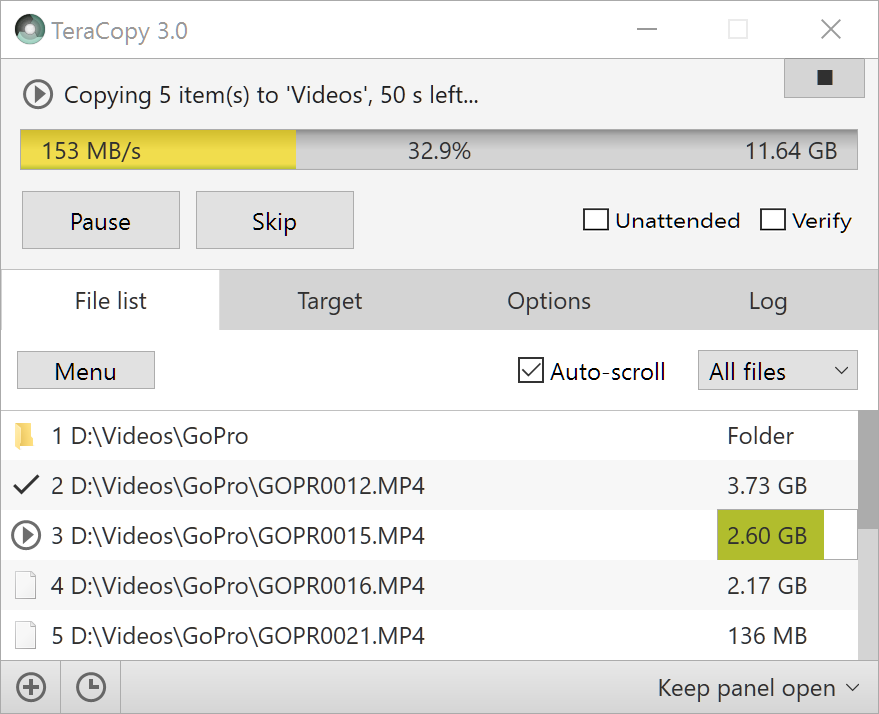
Το TeraCopy είναι ένα δωρεάν πρόγραμμα σχεδιασμένο για να βοηθήσει με αυτά τα προβλήματα, μεταφέροντας αρχεία με τη μέγιστη δυνατή ταχύτητα. Κατά τη διάρκεια της αντιγραφής πολλαπλών αρχείων, παρακάμπτει τυχόν προβληματικά αρχεία και τα παρουσιάζει στο τέλος της διαδικασίας, ώστε ο χρήστης να γνωρίζει που βρίσκεται το πρόβλημα. Επιπλέον το TeraCopy μπορεί αυτόματα να ελέγχει τα αρχεία για σφάλματα, υπολογίζοντας το CRC checksum τους. Οι λειτουργίες του TeraCopy ενσωματώνονται στον Windows Explorer και παρουσιάζονται πολύ περισσότερες και λεπτομερείς πληροφορίες κατά τη διάρκεια της αντιγραφής αρχείων.
Το TeraCopy μπορούμε να το κατεβάσουμε εδώ.
Το TeraCopy είναι ένα δωρεάν πρόγραμμα σχεδιασμένο για να βοηθήσει με αυτά τα προβλήματα, μεταφέροντας αρχεία με τη μέγιστη δυνατή ταχύτητα. Κατά τη διάρκεια της αντιγραφής πολλαπλών αρχείων, παρακάμπτει τυχόν προβληματικά αρχεία και τα παρουσιάζει στο τέλος της διαδικασίας, ώστε ο χρήστης να γνωρίζει που βρίσκεται το πρόβλημα. Επιπλέον το TeraCopy μπορεί αυτόματα να ελέγχει τα αρχεία για σφάλματα, υπολογίζοντας το CRC checksum τους. Οι λειτουργίες του TeraCopy ενσωματώνονται στον Windows Explorer και παρουσιάζονται πολύ περισσότερες και λεπτομερείς πληροφορίες κατά τη διάρκεια της αντιγραφής αρχείων.
Το TeraCopy μπορούμε να το κατεβάσουμε εδώ.
Διαχείριση συμπιεσμένων αρχείων (zip)
Δύο από τους σημαντικότερους περιορισμούς στο χώρο των ηλεκτρονικών υπολογιστών είναι παραδοσιακά η ταχύτητα μεταφοράς δεδομένων (κατά κύριο λόγο) και ο αποθηκευτικός χώρος. Η ανάγκη για γρηγορότερη μεταφορά αρχείων, κυρίως μέσω του internet, έχει δώσει ώθηση στην ανάπτυξη αλγορίθμων οι οποίοι συμπιέζουν τα δεδομένα, ώστε αυτά να καταλαμβάνουν λιγότερο χώρο.
Υπάρχουν αρκετοί διαδεδομένοι αλγόριθμοι και αντίστοιχα προγράμματα για την επεξεργασία των αρχείων, όπως τα zip, rar, msi. Η πιο διαδεδομένη μορφή αρχείου από αυτές είναι το zip, το οποίο προτείνεται να χρησιμοποιείται από τους περισσότερους απλούς χρήστες. Το zip δεν είναι απαραίτητα ο καλύτερος και πιο αποδοτικός αλγόριθμος, το γεγονός όμως ότι είναι διαδεδομένος επιτρέπει τι διαχείριση αρχείων σε όλους σχεδόν τους υπολογιστές χωρίς την εγκατάσταση επιπλέον προγραμμάτων.
Ένα επιπλέον πλεονέκτημα των συμπιεσμένων αρχείων που πρέπει να αναφέρουμε είναι το γεγονός ότι σε ένα μοναδικό αρχείο μπορούν να συμπιεστούν πολλά άλλα αρχεία καθώς και ολόκληρες δομές με καταλόγους, υποκαταλόγους κλπ. Έτσι γίνεται ακόμα πιο εύκολη και γρήγορη η μεταφορά, ακόμα και σε περιπτώσεις που έχουμε τον περιορισμό ταυτόχρονης μεταφοράς ενός αρχείου μόνο. Όταν αποσυμπιεστεί το αρχείο, δημιουργείται εκ νέου η δομή καταλόγων όπως είχε συμπιεστεί.
Η διαχείριση των συμπιεσμένων αρχείων μπορεί να γίνει μέσα από το ίδιο το λειτουργικό, σε εκδόσεις Windows 7 ή μεταγενέστερες. Παραθέτουμε ένα απλό παράδειγμα για να γίνει πιο κατανοητή η διαδικασία:
Στην παρακάτω εικόνα βλέπουμε τα περιεχόμενα ενός καταλόγου. Υπάρχει ένας κατάλογος, ένα αρχείο .zip συμπιεσμένο και ένα λογιστικό φύλλο Excel.
Θέλουμε να προσθέσουμε όλα αυτά σε ένα συμπιεσμένο αρχείο.Ένας απλός τρόπος να γίνει αυτό είναι να επιλέξουμε τα αρχεία, να κάνουμε δεξί click και να επιλέξουμε Αποστολή (Send To) και στη συνέχεια Συμπιεσμένο αρχείο (Compressed Folder), όπως φαίνεται στην παρακάτω εικόνα:
Στη συνέχεια εισάγουμε το όνομα του νέου αρχείου που δημιουργήθηκε και το συμπιεσμένο αρχείο που περιέχει όλα τα δεδομένα είναι έτοιμο για χρήση:
Βλέπουμε ότι το τελικό συμπιεσμένο αρχείο έχει συνολικό μέγεθος 246 ΚΒ, αρκετά μικρότερο από τα 292 ΚΒ που ήταν τα αρχικά αρχεία.
Για να κάνουμε την αντίστροφη διαδικασία της αποσυμπίεσης, μπορούμε και πάλι να χρησιμοποιήσουμε τον Windows Explorer. Επιλέγουμε το .zip αρχείο και το ανοίγουμε με τον Windows Explorer, όπως φαίνεται στην παρακάτω εικόνα:
Στη συνέχεια ανοίγει ένα νέο παράθυρο στο οποίο βλέπουμε τα περιεχόμενα του αρχείου που συμπιέσαμε.
Επιλέγοντας "Extract All Files" μπορούμε να αποσυμπιέσουμε τα αρχεία και να τα αποθηκεύσουμε οπουδήποτε επιθυμούμε, για να τα χρησιμοποιήσουμε.
Με τη σωστή χρήση αλγορίθμων συμπίεσης μπορούμε έτσι να έχουμε οργανωμένα τα αρχεία μας ενώ ταυτόχρονα αυτά θα καταλαμβάνουν λιγότερο χώρο.
Για καλύτερη διαχείριση των συμπιεσμένων αρχείων μπορούμε εναλλακτικά να χρησιμοποιήσουμε κάποιο εξωτερικό πρόγραμμα. Ένα πολύ καλό και χρήσιμο τέτοιο πρόγραμμα είναι το 7-zip, το οποίον είναι εντελώς δωρεάν και μπορούμε να το κατεβάσουμε εδώ. Εκτός από zip αρχεία, υποστηρίζει και πολλούς άλλους τύπους συμπιεσμένων αρχείων ώστε να μπορούμε να τα διαβάσουμε στον υπολογιστή μας.
Υπάρχουν αρκετοί διαδεδομένοι αλγόριθμοι και αντίστοιχα προγράμματα για την επεξεργασία των αρχείων, όπως τα zip, rar, msi. Η πιο διαδεδομένη μορφή αρχείου από αυτές είναι το zip, το οποίο προτείνεται να χρησιμοποιείται από τους περισσότερους απλούς χρήστες. Το zip δεν είναι απαραίτητα ο καλύτερος και πιο αποδοτικός αλγόριθμος, το γεγονός όμως ότι είναι διαδεδομένος επιτρέπει τι διαχείριση αρχείων σε όλους σχεδόν τους υπολογιστές χωρίς την εγκατάσταση επιπλέον προγραμμάτων.
Ένα επιπλέον πλεονέκτημα των συμπιεσμένων αρχείων που πρέπει να αναφέρουμε είναι το γεγονός ότι σε ένα μοναδικό αρχείο μπορούν να συμπιεστούν πολλά άλλα αρχεία καθώς και ολόκληρες δομές με καταλόγους, υποκαταλόγους κλπ. Έτσι γίνεται ακόμα πιο εύκολη και γρήγορη η μεταφορά, ακόμα και σε περιπτώσεις που έχουμε τον περιορισμό ταυτόχρονης μεταφοράς ενός αρχείου μόνο. Όταν αποσυμπιεστεί το αρχείο, δημιουργείται εκ νέου η δομή καταλόγων όπως είχε συμπιεστεί.
Η διαχείριση των συμπιεσμένων αρχείων μπορεί να γίνει μέσα από το ίδιο το λειτουργικό, σε εκδόσεις Windows 7 ή μεταγενέστερες. Παραθέτουμε ένα απλό παράδειγμα για να γίνει πιο κατανοητή η διαδικασία:
Στην παρακάτω εικόνα βλέπουμε τα περιεχόμενα ενός καταλόγου. Υπάρχει ένας κατάλογος, ένα αρχείο .zip συμπιεσμένο και ένα λογιστικό φύλλο Excel.
Πριν ξεκινήσουμε ας δούμε το συνολικό μέγεθος των αρχείων που θέλουμε να συμπιέσουμε. Επιλέγοντας τα 3 αρχεία - καταλόγους και κάνοντας δεξί click επιλέγουμε Ιδιότητες (Properties) και βλέπουμε στο παράθυρο που ανοίγει το συνολικό μέγεθος 292 ΚΒ.
Θέλουμε να προσθέσουμε όλα αυτά σε ένα συμπιεσμένο αρχείο.Ένας απλός τρόπος να γίνει αυτό είναι να επιλέξουμε τα αρχεία, να κάνουμε δεξί click και να επιλέξουμε Αποστολή (Send To) και στη συνέχεια Συμπιεσμένο αρχείο (Compressed Folder), όπως φαίνεται στην παρακάτω εικόνα:
Στη συνέχεια εισάγουμε το όνομα του νέου αρχείου που δημιουργήθηκε και το συμπιεσμένο αρχείο που περιέχει όλα τα δεδομένα είναι έτοιμο για χρήση:
Βλέπουμε ότι το τελικό συμπιεσμένο αρχείο έχει συνολικό μέγεθος 246 ΚΒ, αρκετά μικρότερο από τα 292 ΚΒ που ήταν τα αρχικά αρχεία.
Για να κάνουμε την αντίστροφη διαδικασία της αποσυμπίεσης, μπορούμε και πάλι να χρησιμοποιήσουμε τον Windows Explorer. Επιλέγουμε το .zip αρχείο και το ανοίγουμε με τον Windows Explorer, όπως φαίνεται στην παρακάτω εικόνα:
Στη συνέχεια ανοίγει ένα νέο παράθυρο στο οποίο βλέπουμε τα περιεχόμενα του αρχείου που συμπιέσαμε.
Επιλέγοντας "Extract All Files" μπορούμε να αποσυμπιέσουμε τα αρχεία και να τα αποθηκεύσουμε οπουδήποτε επιθυμούμε, για να τα χρησιμοποιήσουμε.
Με τη σωστή χρήση αλγορίθμων συμπίεσης μπορούμε έτσι να έχουμε οργανωμένα τα αρχεία μας ενώ ταυτόχρονα αυτά θα καταλαμβάνουν λιγότερο χώρο.
Για καλύτερη διαχείριση των συμπιεσμένων αρχείων μπορούμε εναλλακτικά να χρησιμοποιήσουμε κάποιο εξωτερικό πρόγραμμα. Ένα πολύ καλό και χρήσιμο τέτοιο πρόγραμμα είναι το 7-zip, το οποίον είναι εντελώς δωρεάν και μπορούμε να το κατεβάσουμε εδώ. Εκτός από zip αρχεία, υποστηρίζει και πολλούς άλλους τύπους συμπιεσμένων αρχείων ώστε να μπορούμε να τα διαβάσουμε στον υπολογιστή μας.
Τα βασικά συστατικά ενός ηλεκτρονικού υπολογιστή
Για την κατανόηση του πως δουλεύει ένας ηλεκτρονικός υπολογιστής είναι απαραίτητο να γνωρίζουμε τα δομικά συστατικά του. Στο άρθρο αυτό θα δούμε συνοπτικά τα σημαντικότερα συστατικά ενός ηλεκτρονικού υπολογιστή, είτε αυτός είναι υπολογιστής γραφείου (desktop) είτε φορητός υπολογιστής (laptop).
- Το κουτί του υπολογιστή: είναι ο χώρος στον οποίο εμπεριέχονται όλα τα εσωτερικά τμήματα του υπολογιστή. Στην περίπτωση ενός laptop, το κουτί συμπεριλαμβάνει το πληκτρολόγιο και την οθόνη. Στους υπολογιστές γραφείου, είναι ένα κουτί με διάφορα λαμπάκια, ανεμιστήρες και θύρες στις οποίες συνδέονται καλώδια. Το μέγεθος του κουτιού είναι ανεξάρτητο με την ισχύ του υπολογιστή.
- Η μητρική κάρτα (motherboard): είναι μια ηλεκτρονική κάρτα στην οποία βρίσκονται τα σημαντικότερα ηλεκτρονικά κυκλώματα που χρησιμοποιούνται για τη λειτουργία του υπολογιστή. Όλα τα υπόλοιπα συστατικά του υπολογιστή, συνδέονται με κάποιο τρόπο με τη μητρική κάρτα. Υπάρχει μεγάλη ποικιλία από μητρικές κάρτες στην αγορά, ανάλογα με τα ενσωματωμένα χαρακτηριστικά που συμπεριλαμβάνουν καθώς και το είδος των υπολοίπων συστατικών που μπορούν να συνδεθούν σε αυτή.
- Τροφοδοτικό: παρέχει ρεύμα σε όλα τα συστατικά του υπολογιστή, συνήθως μέσω της μητρικής κάρτας αλλά σε κάποιες περιπτώσεις και απευθείας (όπως για παράδειγμα στους ανεμιστήρες). Συνήθως συνδέεται σε εξωτερική παροχή ρεύματος, ενώ στην περίπτωση των laptop συνδέεται και με τη μπαταρία τους.
- Επεξεργαστής (CPU - Central Processing Unit): είναι το τμήμα του υπολογιστή που αποτελεί την καρδιά του κάθε συστήματος. Η αποδοτικότητα του υπολογιστή εξαρτάται σε πολύ μεγάλο βαθμό από τον επεξεργαστή. Ο επεξεργαστής συνδέεται στη μητρική κάρτα του υπολογιστή, σε μια ειδική εσοχή. Οι δύο μεγαλύτεροι κατασκευαστές επεξαργαστών για υπολογιστές desktop και laptop είναι η Intel και η AMD.
- Μνήμη (RAM): Η μνήμη RAM είναι ο χώρος στον οποίο αποθηκεύονται οι πληροφορίες για να χρησιμοποιηθούν από τον επεξεργαστή. Για να μπορέσει ο επεξεργαστής να λειτουργήσει αξιοποιώντας όλες τις δυνατότητές του, χρειάζεται επαρκή ποσότητα μνήμης RAM η οποία να είναι και αρκετά γρήγορη. Η μέγιστη ποσότητα μνήμης που μπορεί να χρησιμοποιηθεί σε ένα υπολογιστή καθορίζεται από τις προδιαγραφές της μητρικής κάρτας.
- Συσκευές αποθήκευσης: σε αυτές αποθηκεύονται τα δεδομένα του υπολογιστή, όταν αυτά δεν χρησιμοποιούνται από τον επεξεργαστή ή όταν ο υπολογιστής δεν λειτουργεί. Η κυριότερη συσκευή αποθήκευσης σήμερα είναι ο σκληρός δίσκος, στον οποίο αποθηκεύονται τα προγράμματα του υπολογιστή και τα αρχεία των χρηστών. Εκτός από τους εσωτερικούς δίσκους που βρίσκονται μέσα στο κουτί, σήμερα είναι πολύ διαδεδομένοι και οι εξωτερικοί δίσκοι οι οποίοι επιτρέπουν εκτός των άλλων και εύκολη μεταφορά δεδομένων. Μια άλλη κατηγορία συσκευών αποθήκευσης είναι οι οπτικοί δίσκοι (CD-ROM, DVD-ROM, Blu-ray). Οι συσκευές αποθήκευσης συνδέονται στη μητρική κάρτα.
Εξωτερικός σκληρός δίσκος
|
Εσωτερικός σκληρός δίσκος
|
- Κάρτα γραφικών: είναι ένας δεύτερος επεξεργαστής, ειδικευμένος στην επεξεργασία γραφικών. Μια κάρτα γραφικών με τις βασικές δυνατότητες που απαιτούνται για απλή χρήση είναι ενσωματωμένη στη μητρική κάρτα. Όταν όμως ο υπολογιστής προορίζεται για χρήση που απαιτεί πολύπλοκους υπολογισμούς για διαχείριση γραφικών (όπως π.χ. για χρήση σχεδιαστικών προγραμμάτων 3D ή για να παίξουμε πολύ σύγχρονα παιχνίδια), τότε καλό είναι να συμπεριλάβουμε και μια κάρτα γραφικών επιπλέον. Σε πολλά σύγχρονα PC η κάρτα γραφικών είναι πιο ισχυρή από τον κεντρικό επεξεργαστή.
- Συσκευές ψύξης: πρόκειται συνήθως για ανεμιστήρες που προσαρμόζονται στο κουτί και εξασφαλίζουν την ροή του αέρα στο εσωτερικό του υπολογιστή. Πολλά από τα συστατικά του υπολογιστή (όπως ο επεξεργαστής και η κάρτα γραφικών) που ανεβάζουν εύκολα μεγάλες θερμοκρασίες, διαθέτουν ενσωματωμένους ανεμιστήρες για την καλύτερη ψύξη τους. Εκτός του ανεμιστήρα, υπάρχουν και άλλες δυνατότητες (π.χ. υδρόψυξη) για περιπτώσεις που υπάρχει πρόβλήμα υπερθέρμανσης.
- Καλώδια: χρησιμοποιούνται για τη διασύνδεση των εξαρτημάτων του υπολογιστή μέσα στο κουτί καθώς και για τη σύνδεση εξωτερικών συσκευών, μέσω των επιπλέον θυρών που περιέχονται στη μητρική κάρτα.
Εκτός από τα βασικά συστατικά που αναφέραμε, υπάρχουν πολλά άλλα που μπορεί να εμπεριέχονται μέσα στο κουτί για να επιτελέσουν διάφορες λειτουργίες. Επίσης, υπάρχει ένα μεγάλο πλήθος εξωτερικών συσκεών (π.χ. εκτυπωτής) που συνδέονται στον υπολογιστή μέσω των θυρών που παρέχει.
Subscribe to:
Comments (Atom)